
Настройки чатов
На этой странице
Общие настройки
Краткий видео обзор функционала сделанный AI
В разделе «Общие настройки» доступны основные настройки чата:
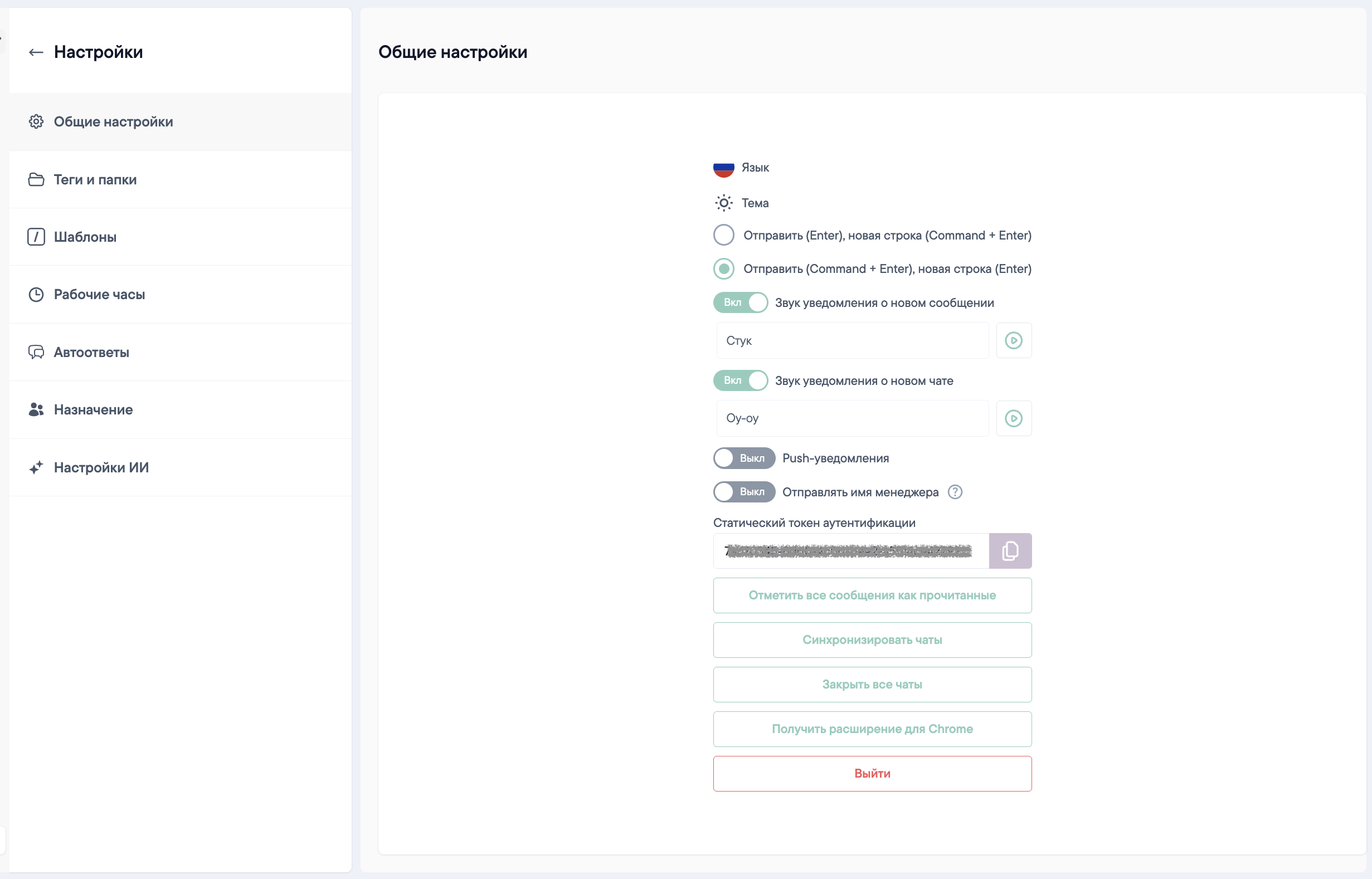
Язык: язык интерфейса чата устанавливается автоматически. В любой момент можно выбрать другой язык интерфейса, если в этом есть необходимость.
Тема: по умолчанию установлена автоматическая тема, которая соответствует настройкам вашего устройства. При желании можно выбрать светлую или тёмную тему.
Отправка: выбор сочетания клавиш для отправки сообщения или переноса строки.
Звук уведомления о новом сообщении: звук, который будет воспроизводиться при поступлении нового сообщения в чате.
Звук уведомления о новом чате: звук, который будет воспроизводиться при открытии нового чата с клиентом.
Звуковое уведомление не воспроизводится, если сообщение пришло в чате, который открыт в данный момент.
push-уведомления: всплывающие уведомления в системе при новых событиях (сообщениях, упоминаниях и т. д.). Уведомления приходят, только если окно чата скрыто. Для работы уведомлений на iOS необходимо установить чат как веб-приложение. Для этого откройте чат в Safari → нажмите «Поделиться» → «На экран „Домой“».
Статический токен аутентификации: секретный ключ, который можно указать в расширении для браузера или в CRM для бесшовной авторизации в чате.
Никому не отправляйте ваш токен авторизации и не делитесь им. Если вы допустили утечку токена, немедленно обратитесь в поддержку.
Отправлять имя менеджера: эта функция добавляет к каждому отправленному сообщению имя пользователя в начале сообщения.
Иван Иванов
Добрый день, чем сегодня можем вам помочь?
Отметить все сообщения как прочитанные: отмечает все сообщения во всех чатах как прочитанные.
Синхронизировать чаты: запускает синхронизацию переписок в каналах, где это доступно. Полезно в случае, если был разрыв связи или какое-то время вы не пользовались сервисом.
Закрыть все чаты: закрывает все чаты и убирает их из папок «Новое» и «В процессе».
Получить расширение для Chrome: ссылка на установку расширения для Chrome (и других браузеров на его основе).
«Выйти»: кнопка выхода из учётной записи чатов.
Теги и папки
Теги
В данном разделе можно управлять тегами чата: выбрать цвет и задать текст для тега. После создания тег можно назначить контакту в чатах для сегментации и фильтрации.
Шаблоны
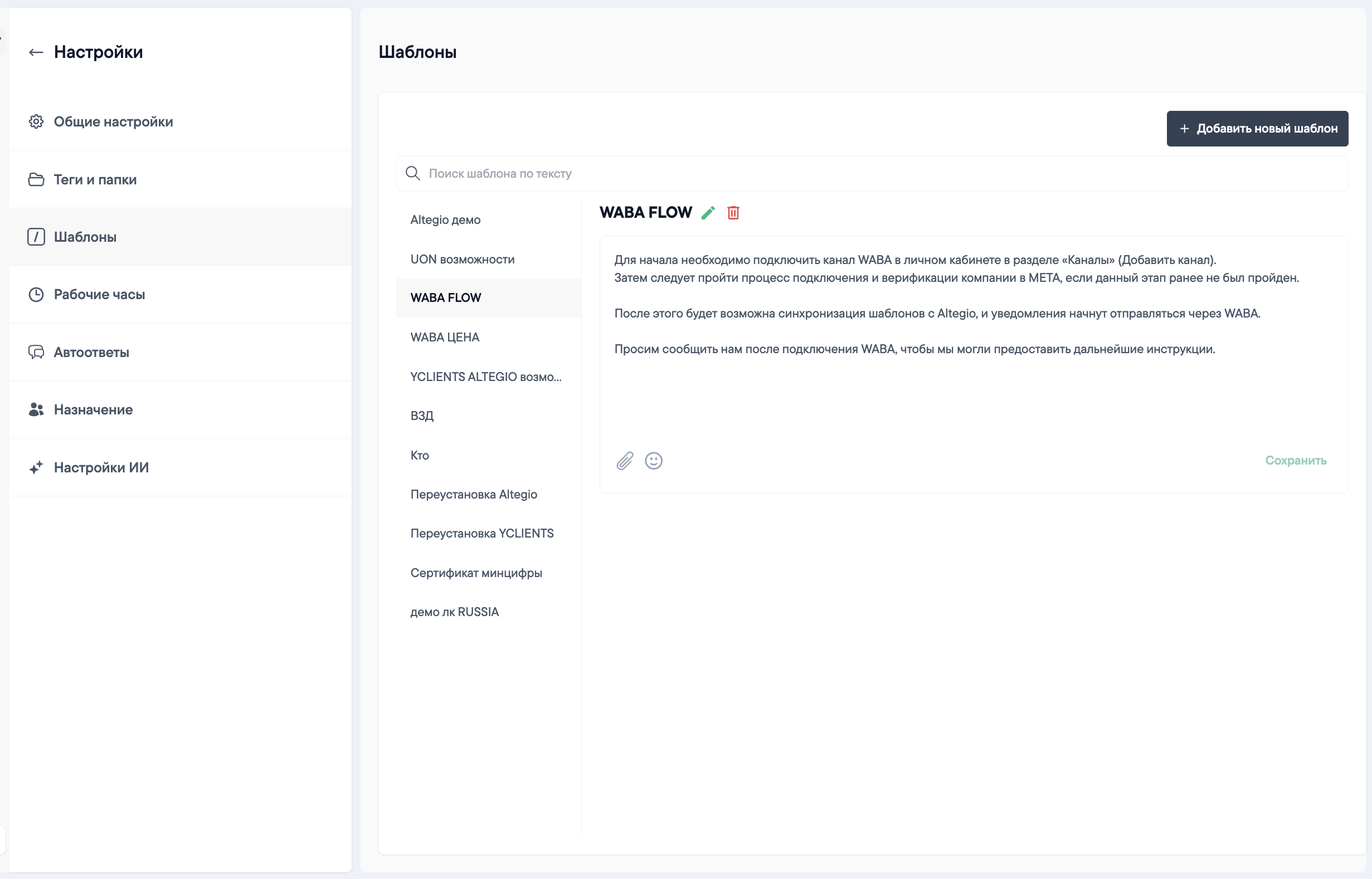
В разделе «Шаблоны» можно задать шаблоны быстрых ответов. Они будут доступны всем пользователям чатов. Чтобы воспользоваться шаблоном, введите / в поле сообщения или нажмите на иконку [/].
Рабочие часы
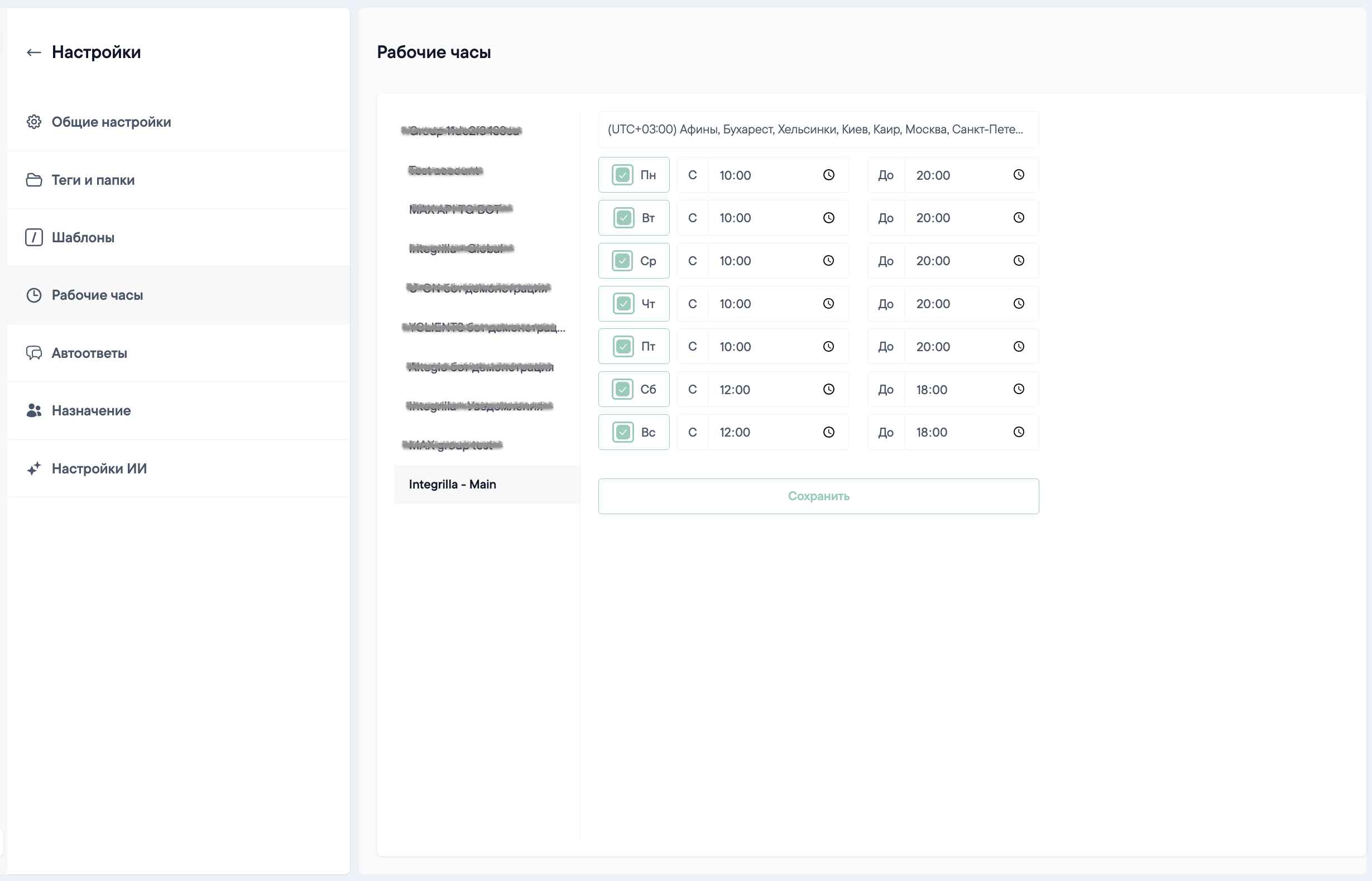
В разделе «Рабочие часы» для каждой группы каналов можно задать своё рабочее время на каждый день недели.
Автоответы
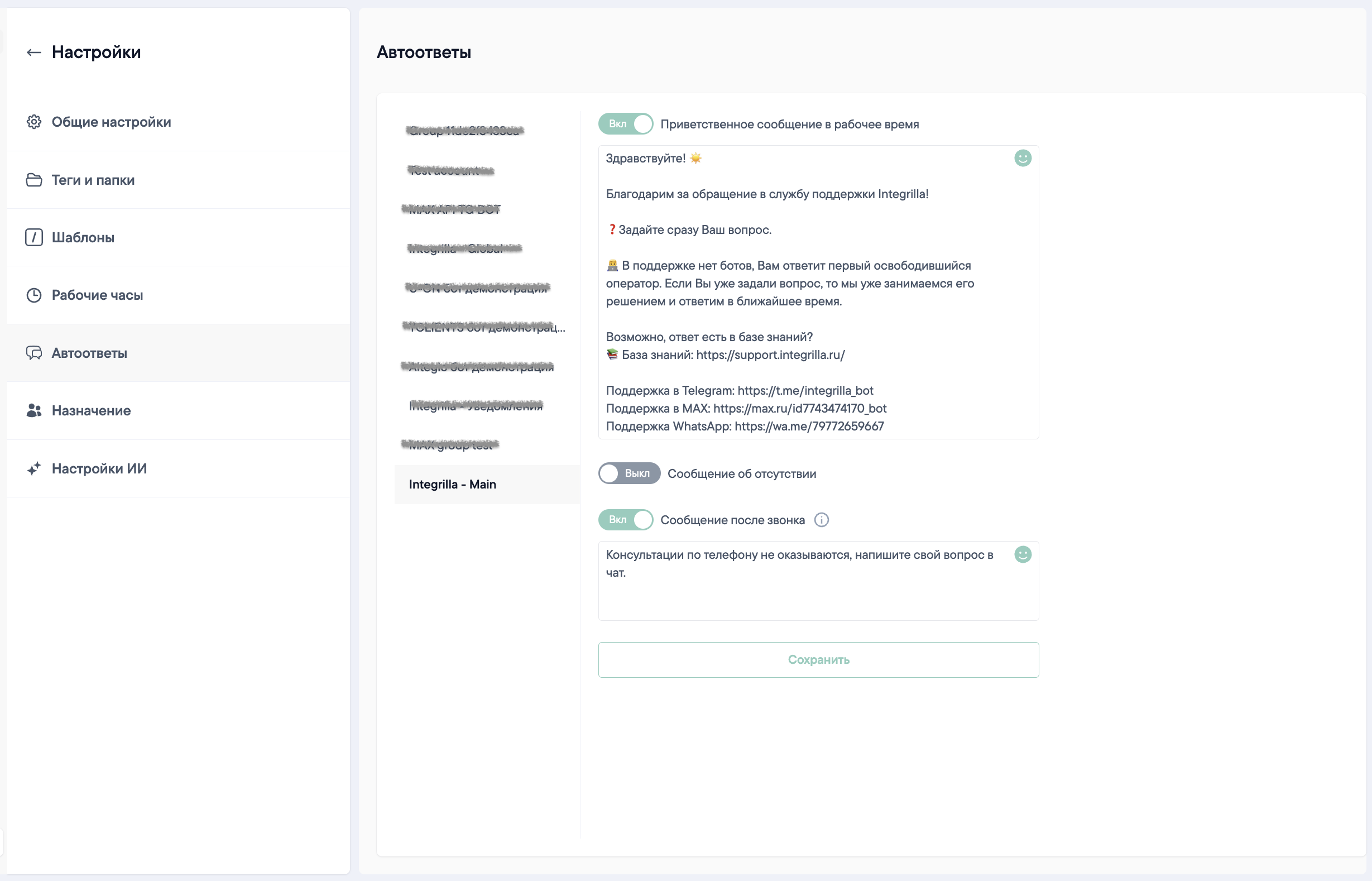
Приветственное сообщение: это сообщение, которое автоматически отправляется собеседнику, когда он пишет вам в рабочее время. Сообщение отправляется только один раз в сутки.
Сообщение об отсутствии: это сообщение также отправляется собеседнику один раз, если он напишет в нерабочее время.
Сообщение после звонка: автоматически отправляет сообщение в мессенджер при поступлении входящего звонка.
Назначение
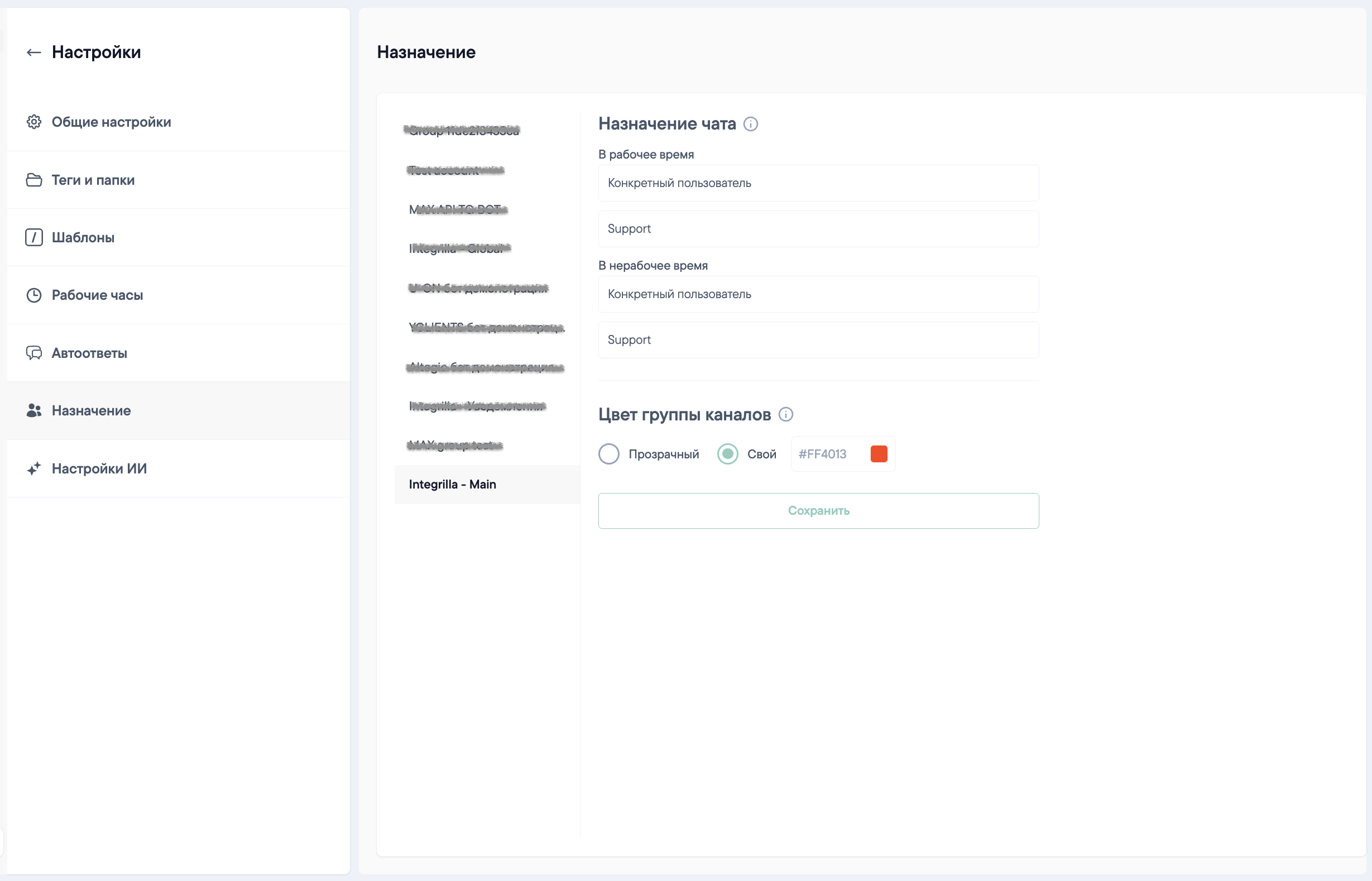
Для каждой группы каналов можно назначить свои алгоритмы распределения чатов как в рабочее, так и в нерабочее время.
Алгоритмы назначения
Кто первый ответит: чат попадает в папку «Новое». Менеджер, который первым ответит в чате, назначается ответственным за чат.
Случайное распределение: алгоритм назначает ответственных случайным образом среди пользователей, у которых есть доступ к группе каналов, в которую поступил чат.
По нагрузке: ответственным назначается пользователь с наименьшим количеством активных чатов.
Конкретный пользователь: после установки этого варианта распределения нужно выбрать пользователя, на которого будут назначаться все чаты в этой группе каналов.
Настройки ИИ
Функциональность находится в разработке. После выхода обновления статья будет дополнена.
Была ли эта статья полезной?